
Forms|アンケートだけじゃない!こんな業務もFormsで効率化

更新日:9月11日
基本操作と活用術
Microsoft Formsって”アンケートツール”だと思われがちですが、実はフォーム作成から共有、回答の収集・集計まで、さまざまな場面で活用できます。

この記事では、Formsの基本的な使い方と、アンケート以外の活用方法をご紹介します。
📘・・・INDEX・・・
社内でも、メールやExcelで回答を集めているものの、Microsoft Formsは使ったことがない方も少なくありません。まずは出欠確認や申込受付から活用してみましょう。
💭 Microsoft Formsってなに? |
Microsoft Formsは、Microsoft 365に含まれているフォーム作成ツールです。
アンケートや調査だけでなく、申込受付、問い合わせ受付、申請フォーム、出欠確認など、さまざまな業務で活用できます。
ブラウザ上で簡単にフォームを作成でき、回答の収集から集計まで効率よく行えます。
| Formsできること(機能)
Microsoft Formsでは、次のようなフォームを作成できます。
アンケートや申込フォームを簡単に作成できる
回答を自動で集計できる
社内・社外へURLやQRコードで共有できる
回答結果をExcelで分析できる
テストや理解度チェックにも利用できる
「回答を集める業務」であれば、アンケート以外にも幅広く活用できるのがMicrosoft Formsの特長です。
| Formsを使うメリット
|簡単にフォームを作成できる
テンプレートや直感的な操作で、専門知識がなくても短時間でフォームを作成できます。
|集計作業の手間を削減できる
回答はリアルタイムで自動集計され、グラフでも確認できます。手作業での集計や転記の負担を軽減できます。
|社内・社外へ簡単に共有できる
URLやQRコードを発行できるため、メールやTeams、社内ポータルなどから手軽に回答を依頼できます。
|Microsoft 365サービスと連携できる
Excelへの出力やTeamsでの共有など、普段利用しているMicrosoft 365のサービスと組み合わせて活用できます。
💭 使ってみよう3ステップで簡単作成 |
Microsoft 365のアカウントがあれば、すぐに利用できます。操作はシンプルで、フォームの作成から共有、回答の収集まで簡単に行えます。
| 基本的な流れは3ステップ
フォームを作成する
質問を追加する
共有して回答を収集する
以下で、順を追って作成手順をご紹介します。
🔗 Microsoft Formsにアクセスします。
以下の画面で「サインイン」をクリックし、Microsoftアカウントでサインイン

Step 1|フォームを作成する
Microsoft Formsへサインインし、「新しいフォーム」をクリック
📒-------------
「テンプレートを探す」から目的に合ったテンプレートを選ぶのもおススメです。
フィードバックや登録、リサーチなど、目的別の質問構成やデザインから選べます。

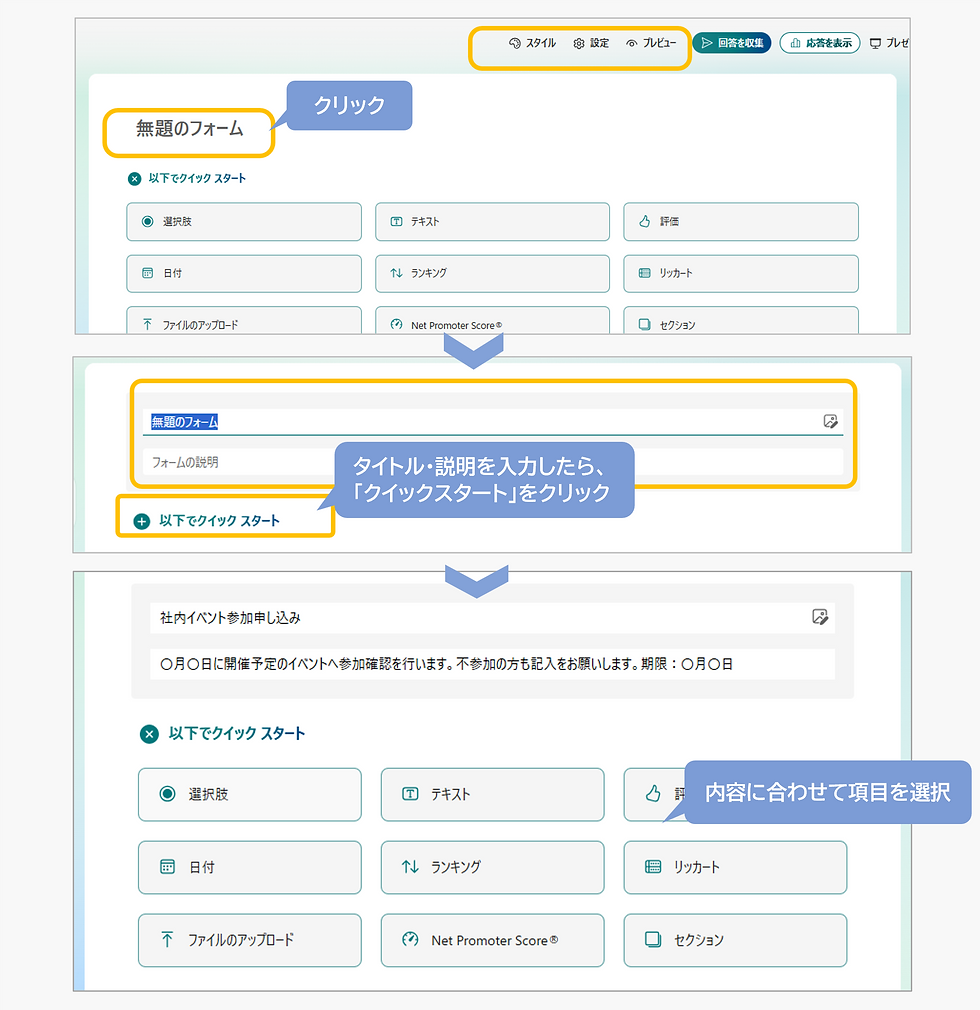
「無題のフォーム」をクリックし、フォームのタイトルと説明を入力
「以下でクイックスタート」をクリック
選択肢、テキスト、評価など、用途に合った質問形式を選択して質問を入力する
Step 2|質問を設定する
フォームの内容に合わせて質問を入力します。
質問の種類を使い分けることで、回答しやすいフォームを作成できます。
質問形式(選択肢、テキスト、評価など)を選択する
質問内容を入力する
必要に応じて選択肢や説明を追加する
必須回答にする場合は「必須」をオンにする
例:選択肢で作成

「+ 新しい質問の追加」をクリックすると次の質問欄が追加される
回答内容に応じて表示する質問を変更したい場合は、「分岐を追加する」を利用する
回答に応じて次の質問や終了先を設定できる
💡ワンポイント
外部ユーザー向けにフォームを公開する場合、回答者の氏名は自動で取得されません。回答者を識別したい場合は、「氏名」などの入力項目をフォーム内に追加してください。

📒-------------
「新しいフォーム」から作成した場合は、テーマ機能で背景色やデザインを設定できます。画面右上の「スタイル」から、色やスタイルを選んで見た目を整えましょう。
また、Step3で説明する回答改修の各設定も、ここからできます。

Step 3|回答を収集する
フォームが完成したら、共有リンクやQRコードを発行して回答者に共有します。
「回答を収集」をクリックする
必要な設定をして、共有リンクまたはQRコードを取得する
メールやTeamsなどで回答者へ共有する
匿名アンケート出ない場合は「名前を記録」に✅する(Excel集計に反映される)

回答結果は「応答を表示」から確認する
回答結果はExcelに出力して集計することもできる

回答状況や集計結果はリアルタイムで確認できるため、アンケートや申込フォームの運用を効率化できます。
💭 アンケートだけじゃない使い方 |
Microsoft Formsはアンケートだけでなく、申込受付や各種申請など、さまざまな業務で活用できます。
| イベントや研修の参加申込
研修や社内イベントの参加者を募集する際に活用できます。
参加・不参加の確認
希望日時の受付
質問事項の事前収集
などを1つのフォームで管理できます。
| 問い合わせ受付
社内の問い合わせ窓口として利用できます。
システムに関する問い合わせ
施設や設備に関する要望
各種サポート依頼
などを受け付けることで、依頼内容を整理して管理できます。
| 出欠確認
会議や説明会の出欠確認にも便利です。
回答結果が自動で集計されるため、参加人数をすぐに把握できます。
| 各種申請受付
簡単な申請業務にも活用できます。
備品購入申請
名刺発注依頼
社内サービス利用申請
など、紙やメールで行っていた受付業務の効率化につながります。
| 研修後の理解度チェック
テスト形式を利用して、研修後の理解度確認にも活用できます。
回答結果を集計できるため、受講状況の把握にも役立ちます。
📒まとめ
Microsoft Formsを活用することで、回答の収集や集計の手間を削減できます。アンケート以外の業務にも、ぜひ取り入れてみてください。


コメント