
Teams|新機能 「チャットノート」の活用法とメリット

更新日:6月16日
チャットで「引き継ぎ内容が埋もれた…」「日程連絡、どこ?」そんな経験ありませんか?Teamsチャットに新機能「チャットノート」が登場しました。

新機能「チャットノート」の使い方を解説。チャットに埋もれがちな情報共有やタスク管理など、効率化する活用ポイントとメリットを紹介します。
・・・INDEX・・・
■ 注意点とまとめ
Teamsのチャットは手軽で便利な反面、やり取りが増えるほど情報が流れやすいという課題があります。チャット内で情報を探したり、別にまとめ直したり、ストレスを感じたことも多いのではないでしょうか。
チャットノートは、チャット内の情報を整理・共有できる新機能です。
埋もれがちな内容をまとめて管理できるため、情報共有がスムーズになります。
💭 チャットノートとは? |Teams新機能 |
ひと言でいうと、チャットに紐づけて使える共有メモ機能です。
1対1のチャットでも、複数人のグループチャットでも使えます。
引き継ぎ事項・打ち合わせのアジェンダ、アイデアの整理など、やり取りと並行してメモをまとめておけるのが特徴です。これまでチャットに埋もれていた情報を、整理して残せるようになります。
Teamsのチャットノートは、そのチャットに参加しているメンバー全員に共有されます。
チャットのメンバー全員が同じノートを閲覧・共同編集できます。
💭 チャットノートの使い方 |ノートを開く・ツールを使う |
ノートの開き方・使い方はシンプルです。
| ⒈ Teamsチャット開き、ノートを使いたいチャットを選択
| ⒉ 上部タブの「メモを開く」をクリック
右上にの「メモを開く」をクリックすると、画面の右側にノートパネルが表示されます。
テキストはそのまま入力を開始できます。
▶️「入力を開始」にカーソルを合わせ「+」をクリックすると機能メニューが表示
ボタンの見た目は『メモ』だけど、中身は便利な『共同ノート』機能が立ち上がります。
(※ これはMicrosoft社のシステム翻訳の都合によるもので、どちらも同じ機能を指しています)

| ⒊ 便利な機能を使って情報を整理する
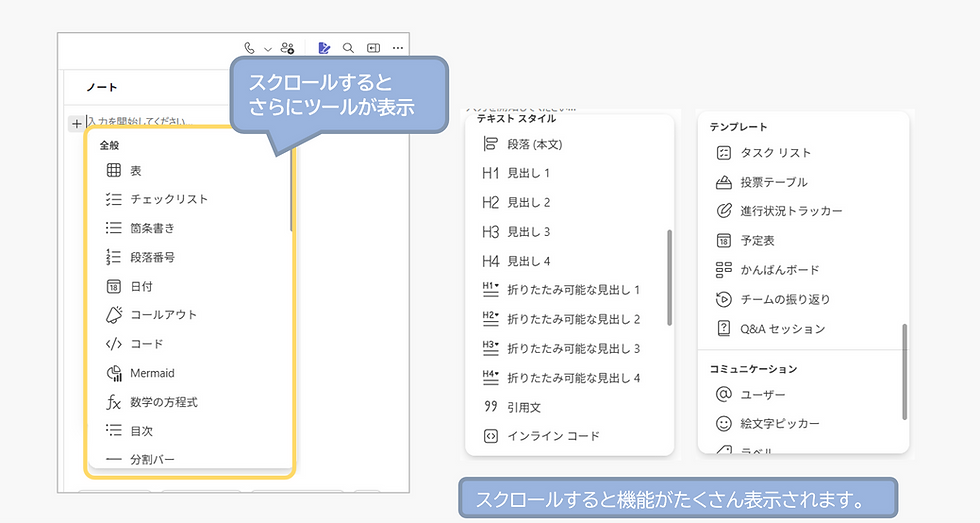
「+」をクリックすると、情報を整理しやすい機能がいろいろと用意されています。
<主な機能>
⚙️ 表:情報を整理して一覧化
⚙️ チェックリスト:タスク管理に便利
⚙️ 箇条書き/番号付きリスト:要点を簡潔に整理
⚙️ 日付・コード・数式:用途に応じた記録が可能
以下のような様々な機能があります。この機能を使うことで、会議メモやタスク整理がスムーズになり「あとから見て分かる」状態を作れます。
⬜ 運用時のポイント
▫️ 入力内容は自動保存されるため、保存ボタンは不要
▫️ チャットノートを使うことで、チャットは「流れる会話」から「整理された情報」へ
💭 チャットノートの3つのメリット |
| ⒈ 情報を整理しながら残せる
テキスト入力はもちろん、箇条書き・番号付きリスト・表・チェックリストなど、複数の形式に対応。担当者一覧や進捗表なども作成でき、情報を整理した状態で残せます。
以下、利用できる機能の一例です。

| ⒉ 複数人で同時に編集できる(リアルタイム共有)
チャットの相手またはグループメンバーがノートを開くと、アイコンが表示され、誰が編集しているかひと目でわかります。
編集内容は即座に反映されるため、「最新版どれ?」と迷うことはありません。
| ⒊ 関連資料をまとめて管理できる
個人でまとめた資料も、チャットノート内にファイルリンクを貼り付けることで、共有することができます。そのまま開けるリンクとして表示されます。
作業中のファイル共有など「関連資料を1か所に集約する場所」として活用できます。
ノートを追加したイメージはコチラ(チャットの横に表示)

💭 チャットノートの活用シーン3選 |
🪧 シーン① 1対1の打合わせメモ
定例チャットの決定事項をノートに記録しておけば、次回はすぐ確認できます。
→ 前回の内容を探す手間がなくなり、スムーズに再開
☝️長い文章になる場合は「折りたたみ可能な見出し」がおススメ!
→ ノート画面はスッキリ・内容はしっかり記録
🪧 シーン② グループでのタスク管理
グループチャットにタスクリストを作成し、担当者と進捗をリアルタイムで共有できます。
→ 別のツールを開く手間がなくなり、管理がシンプルになる
🪧 シーン③ ナレッジの共有・蓄積
よく使うリンク・連絡先・手順メモをノートにまとめれば、いつでも参照できます。
→ 情報を探す手間が減り、「どこにあったか分からない」を防げる
💭 注意点とまとめ |
| 共有範囲はチャット参加者のみ
チャットノートは、チャットに入っている人全員が閲覧・編集できる、チャット内でのみ共有される仕様です。他のアプリやチャンネルへは直接共有はできません。
| 一時的な情報整理が前提
チャットノートは、作業中の一時的なメモや記録としての利用が前提です。
決定事項・正式版は共有ストレージ側に保管を推奨します。
| チャット削除・整理の影響を受けやすい
チャット削除時はノートも削除されるため、事前に内容の要否を確認してください。
| 共同編集時の注意点
リアルタイムで複数人が同時編集できるため、以下の点に注意が必要です。
誰でも編集・削除できるため、重要情報の誤削除に注意
確定した情報は太字や見出しで目立たせる
簡単な編集ルールを決めておくとトラブル防止になる
📝 運用例:
決定事項は見出しで記載
削除する前にチャットでひと言連絡する
チームで利用する場合、簡単なルールを共有しておくと安心です。
チャットノートを活用し、日々のやり取りと情報管理をシンプルに。
チャット内の整理と共有を効率化できる機能です。
チャットしながらメモを取り、そのまま共有・共同編集までできるのが「チャットノート」です。これまでバラバラになりがちだった情報を、チャットの流れを止めずに一か所へまとめられます。
まずは身近なチャットから、試してみてください。


コメント